
Расширения для Opera GX: установка из Chrome Web Store и Opera Add-ons
Расширения Opera GX доступны в фирменном каталоге и магазине Google. Чтобы установить расширение в Opera GX, отдельный посредник Install Chrome Extensions обычно не нужен: современные версии браузера работают с обоими источниками напрямую.
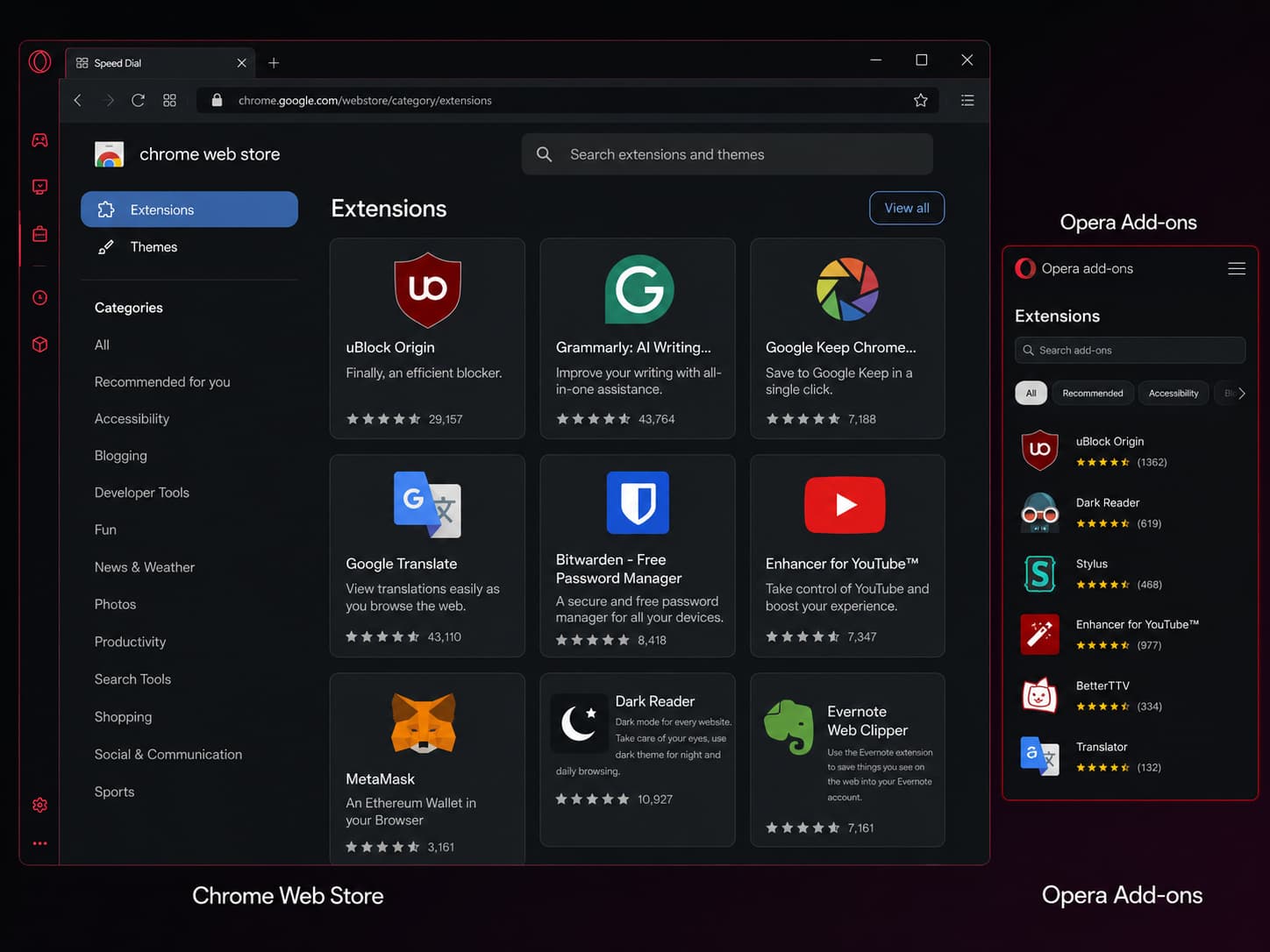
Где скачать расширения для Opera GX
Подходящий источник зависит от задачи:
| Источник | Что в нем находится | Когда использовать |
|---|---|---|
| Opera Add-ons | Дополнения, опубликованные для браузеров компании | Если нужный инструмент есть в официальном каталоге |
| Магазин Chrome | Более широкий выбор компонентов для Chromium-браузеров | Если подходящего варианта нет в первом каталоге |
| GX Store | Темы, звуки, шейдеры и другие моды | Для персонализации интерфейса, а не поиска обычных дополнений |
Для стандартных дополнений предназначены первые два каталога. Сторонние сайты с CRX-файлами лучше не использовать: такой пакет может быть изменен, а его обновления придется контролировать самостоятельно.
Как добавить расширение в Opera GX из Chrome Web Store
Большинство совместимых компонентов устанавливается так:
- Откройте Chrome Web Store в GX.
- Найдите нужное дополнение и перейдите в его карточку.
- Нажмите Add to Opera.
- Проверьте список запрашиваемых разрешений.
- Подтвердите добавление.
- Откройте менеджер и убедитесь, что компонент включен.
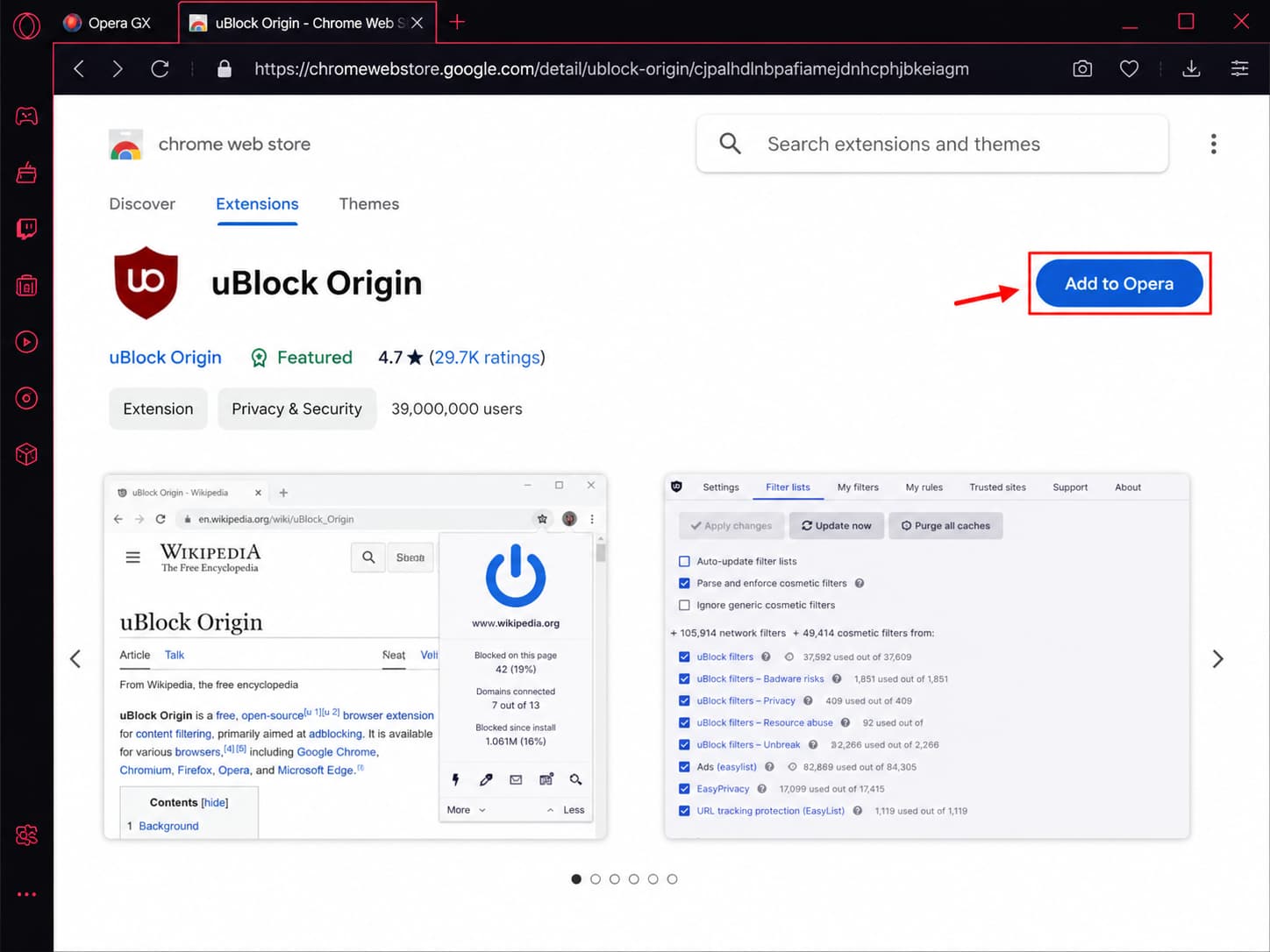
Кнопка может оставаться англоязычной даже в русской версии магазина. Если ее нет, сначала обновите браузер и перезагрузите страницу. В старых инструкциях перед установкой предлагают добавить Install Chrome Extensions, однако актуальным версиям вспомогательный компонент не требуется. Искать его больше не нужно.
Установка через каталог дополнений
Откройте официальный каталог, введите название в строку поиска, изучите карточку и нажмите кнопку добавления. До подтверждения проверьте разработчика, дату обновления, свежие отзывы и запрашиваемый доступ.
Если нужное расширение для браузера Opera GX представлено в обоих каталогах, разумно начать с Add-ons: эта версия опубликована специально для экосистемы компании. Магазин Chrome полезен более широким ассортиментом, но отдельные продукты могут оказаться несовместимыми.
Где находятся установленные дополнения
Открыть менеджер можно тремя способами:
- ввести в адресной строке
opera://extensions; - нажать
Ctrl + Shift + Eв Windows или Linux либоCmd + Shift + Eв macOS; - выбрать значок расширений на боковой панели, предварительно включив его в настройках панели, если он скрыт.
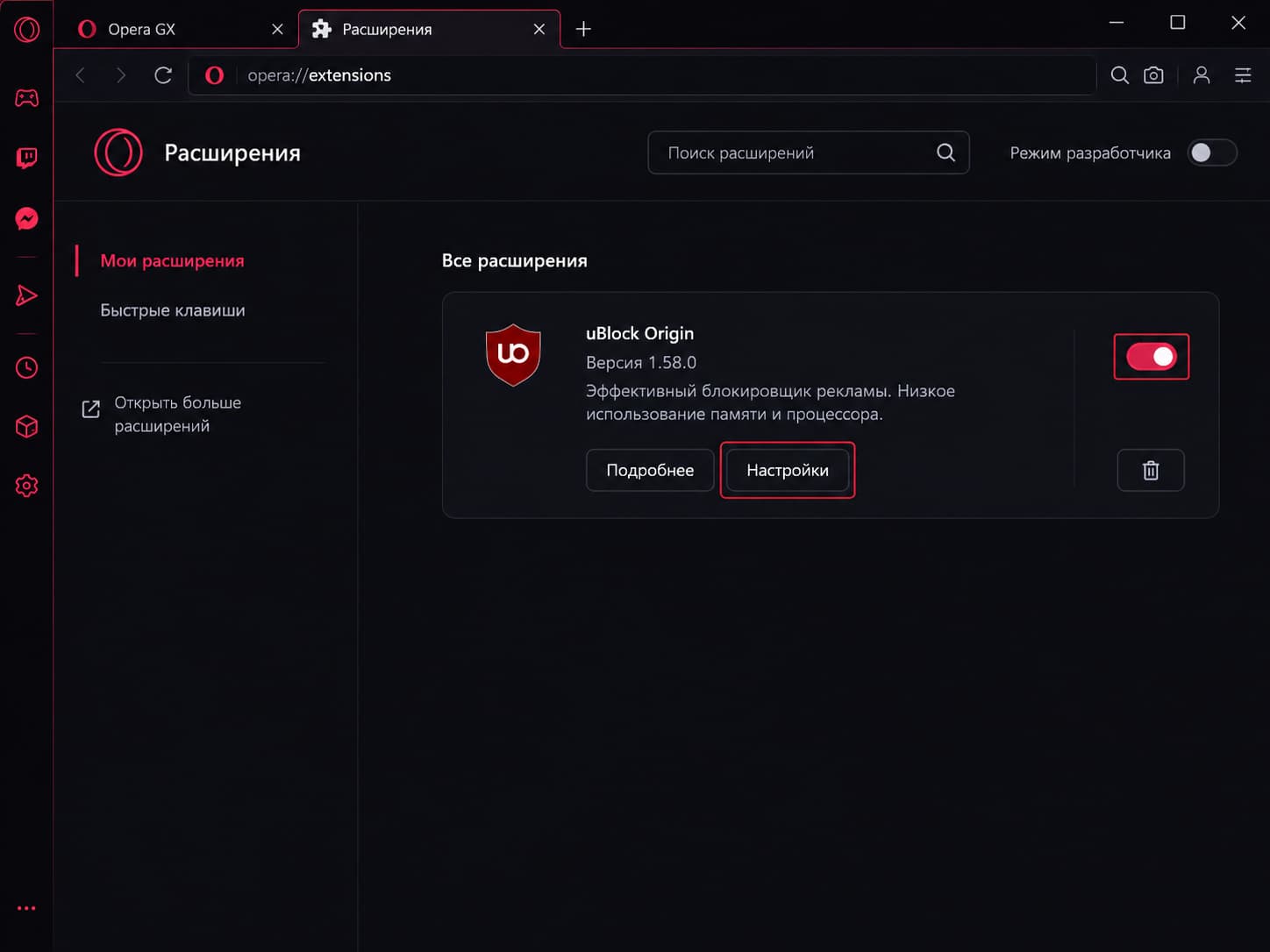
В менеджере доступны основные действия:
| Действие | Что происходит |
|---|---|
| Включить | Компонент снова начинает работать |
| Отключить | Работа прекращается, но установка и доступные настройки сохраняются |
| Удалить | Компонент убирается из браузера |
| Обновить | Выполняется проверка новой версии |
| Настроить доступ | Задаются разрешенные сайты и работа в приватных окнах |
Если значка нет на панели инструментов, это еще не означает, что дополнение исчезло. Сначала проверьте его состояние в менеджере. Некоторые компоненты выполняют функции в фоне и не имеют постоянно видимой кнопки.
Почему расширение не устанавливается или не работает
| Проблема | Возможная причина | Решение |
|---|---|---|
| Нет Add to Opera | Устаревшая версия браузера, страница открыта в другом приложении или продукт недоступен | Обновить GX, снова открыть карточку; при необходимости найти аналог в Add-ons |
| После установки ничего не происходит | Компонент отключен или не получил доступ к сайту | Включить его и проверить разрешения для нужного домена |
| Нет значка | Кнопка скрыта или интерфейс не предусмотрен | Проверить менеджер и меню панели инструментов |
| Не работает в приватном окне | Такой доступ по умолчанию не предоставлен | Разрешить использование в приватном режиме в карточке компонента |
| Ошибка появилась после обновления | Версии дополнения и браузера временно несовместимы | Проверить обновления; если это не помогло – переустановить продукт |
| Сайт работает неправильно | Конфликт блокировщиков, прокси или пользовательских скриптов | Отключать потенциально конфликтующие компоненты по одному |
| Карточка удалена из магазина | Разработчик или площадка сняли продукт с публикации | Найти официальный аналог, а не копию на файловом сайте |
Если сбой возникает только с одним продуктом, вероятна проблема самого дополнения или его совместимости. Одновременный отказ нескольких компонентов чаще указывает на устаревший браузер, настройки профиля либо конфликт.
Работают ли расширения Chrome в GX
Браузер построен на Chromium и поддерживает многие продукты из магазина Chrome, но совместимость не бывает абсолютной. Разработчик может использовать API, которого здесь нет, установить минимальную версию Chromium или ограничить работу конкретными браузерами. Поэтому возможность открыть карточку еще не гарантирует правильную работу всех функций.
При выборе проверяйте:
- название и сайт разработчика;
- дату последнего обновления;
- содержание свежих отзывов, а не только среднюю оценку;
- соответствие разрешений заявленной функции;
- ссылку на политику конфиденциальности, если продукт обрабатывает данные.
Блокировщику нужен доступ к содержимому страниц, а менеджеру загрузок – к загрузкам. Но доступ к истории, cookie и всем сайтам для простого визуального инструмента выглядит избыточным. Размещение в официальном каталоге снижает риск, но не отменяет проверку разрешений.
Режим разработчика и команда Load Unpacked Extension предназначены для разработки и тестирования. Распакованные пакеты следует подключать только тогда, когда известны их происхождение и состав.
Расширения и GX Mods – в чем разница
Обычные дополнения добавляют функции браузеру или страницам: управляют вкладками, загрузками, переводом, доступом к сервисам. GX Mods меняют оформление и элементы среды – темы, звуки, шейдеры, значки и анимацию запуска. Первые устанавливаются через два рассмотренных каталога, вторые – через GX Store. Порядок работы с модами разобран в инструкции «GX Mods: как установить, отключить и удалить».
Короткие ответы
Можно ли использовать расширения Chrome?
Да, если конкретный продукт совместим с реализованными Chromium API. Проверять работу нужно индивидуально.
Нужен ли Install Chrome Extensions?
В современной версии – нет. Если кнопка установки отсутствует, сначала обновите браузер.
Какой из двух каталогов выбрать?
Первый каталог содержит версии, опубликованные для браузеров компании. Второй предлагает больший выбор, но не гарантирует совместимость каждого продукта.
 Загрузка...