
Как установить и удалить GX Mods в Opera GX
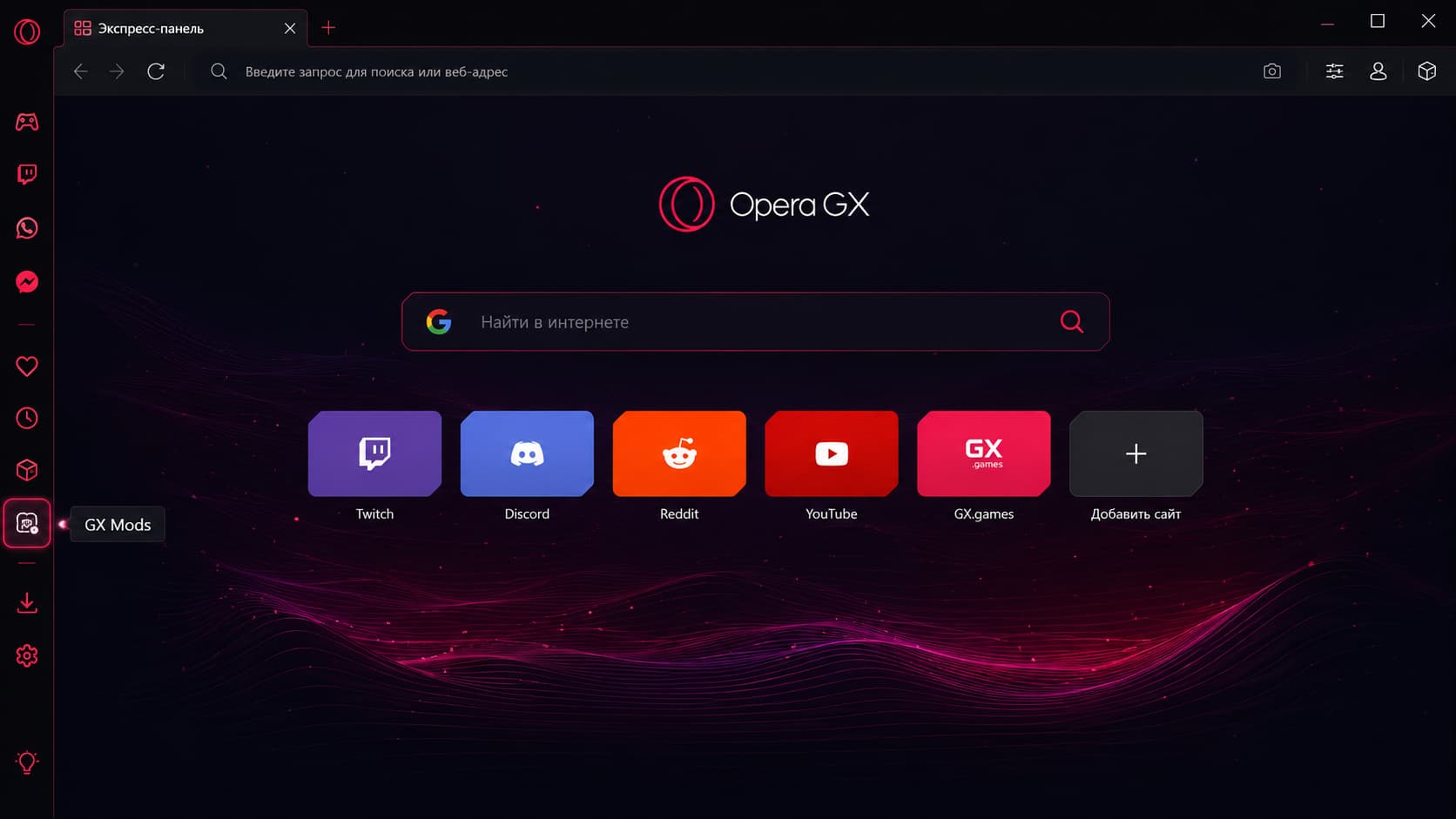
GX Mods – это готовые наборы оформления для Opera GX. ГХ моды меняют тему, обои, значки, шрифты, музыку, звуки браузера и эффекты на сайтах. Можно установить набор целиком или оставить только отдельные элементы, например фон и цветовую тему без музыки и шейдеров.
Что входит в моды Opera GX
Состав зависит от конкретного набора:
| Компонент | Что меняется |
|---|---|
| Тема | Цвета и оформление браузера |
| Обои | Фон начальной страницы |
| Музыка | Фоновая композиция |
| Звуки | Клики, набор текста и другие действия |
| Шейдеры | Визуальные эффекты поверх сайтов |
| Значки и шрифты | Отдельные элементы интерфейса |
Не обязательно включать всё сразу. Опера гх мод может содержать сразу несколько компонентов, но каждый из них настраивается отдельно. Если музыка надоела, её можно выключить, сохранив тему, обои и значки.
Как установить GX Mods
Перед установкой модов обновите Opera GX. В старых сборках встречались ошибки и уязвимости, связанные с механизмом модов.
Моды GX устанавливаются из официального GX Store:
- Откройте Opera GX.
- Нажмите GX Mods на боковой панели.
- Перейдите в каталог модов.
- Откройте понравившийся вариант.
- Нажмите Install.
- Вернитесь в раздел GX Mods и проверьте, какие компоненты активированы.
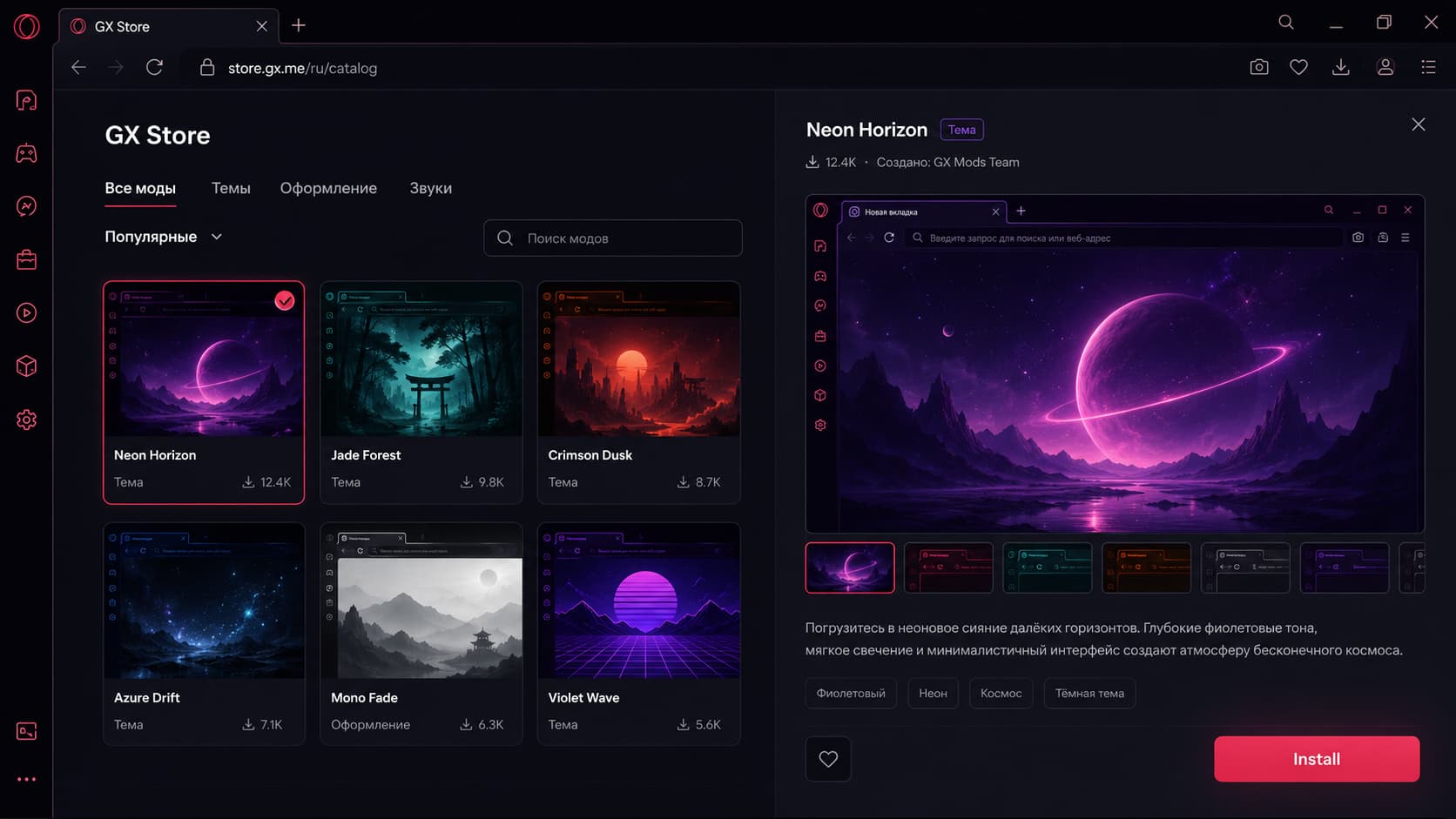
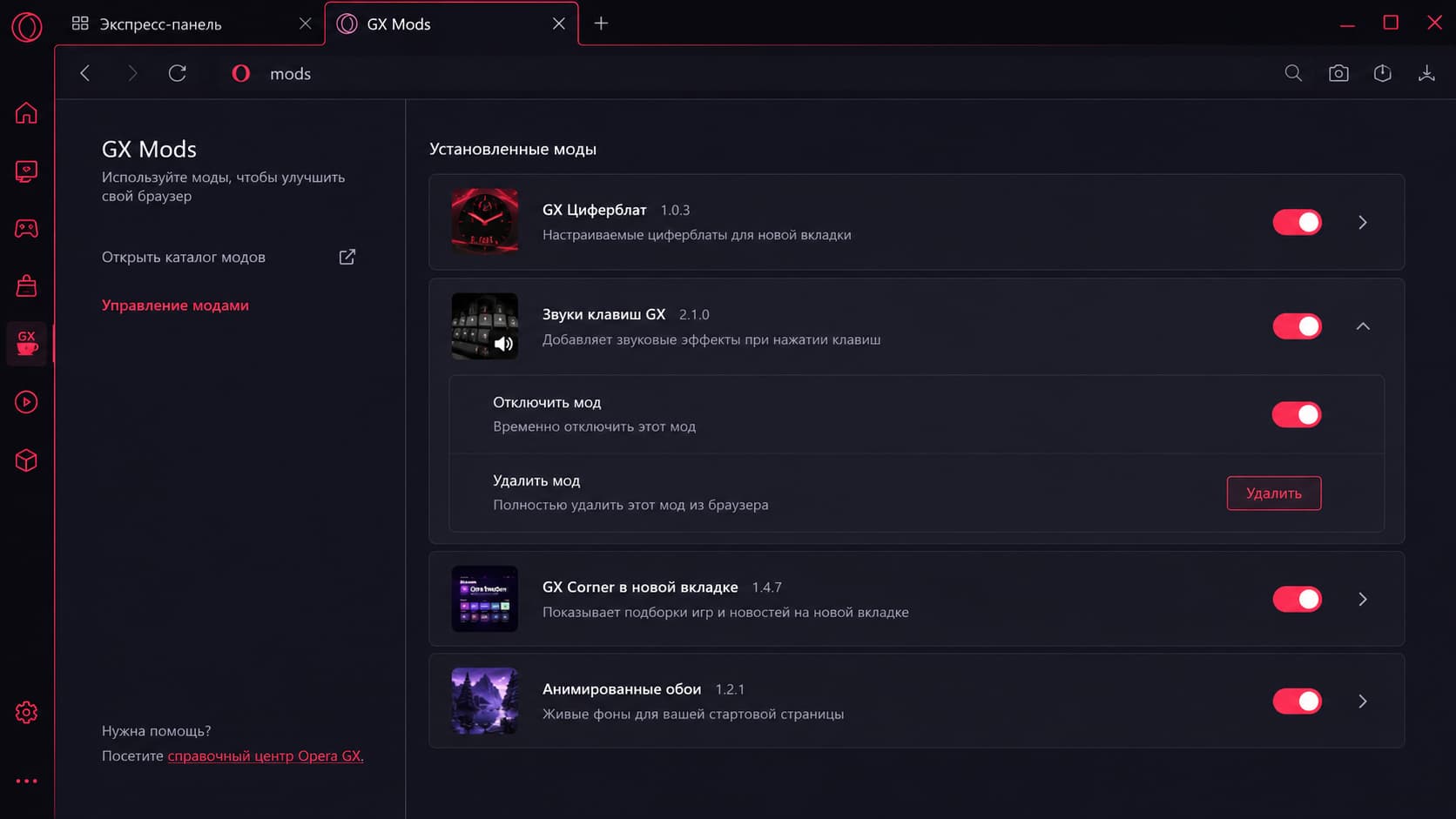
Открыть каталог можно напрямую через адрес store.gx.me/mods. Список установленных модов находится на внутренней странице opera://mods.
После установки оформление обычно меняется сразу. Если этого не произошло, проверьте переключатель мода – набор мог загрузиться, но остаться выключенным.
Как отключить или удалить мод
| Задача | Что сделать |
|---|---|
| Временно выключить весь мод | Отключить переключатель рядом с ним |
| Убрать только музыку | Выключить фоновую музыку в настройках мода |
| Убрать звуки клавиатуры | Отключить звуковой компонент |
| Оставить тему без эффектов | Выключить шейдеры и анимацию |
| Перейти на другой мод | Активировать новый вариант |
| Полностью удалить мод | Открыть его меню и выбрать удаление |
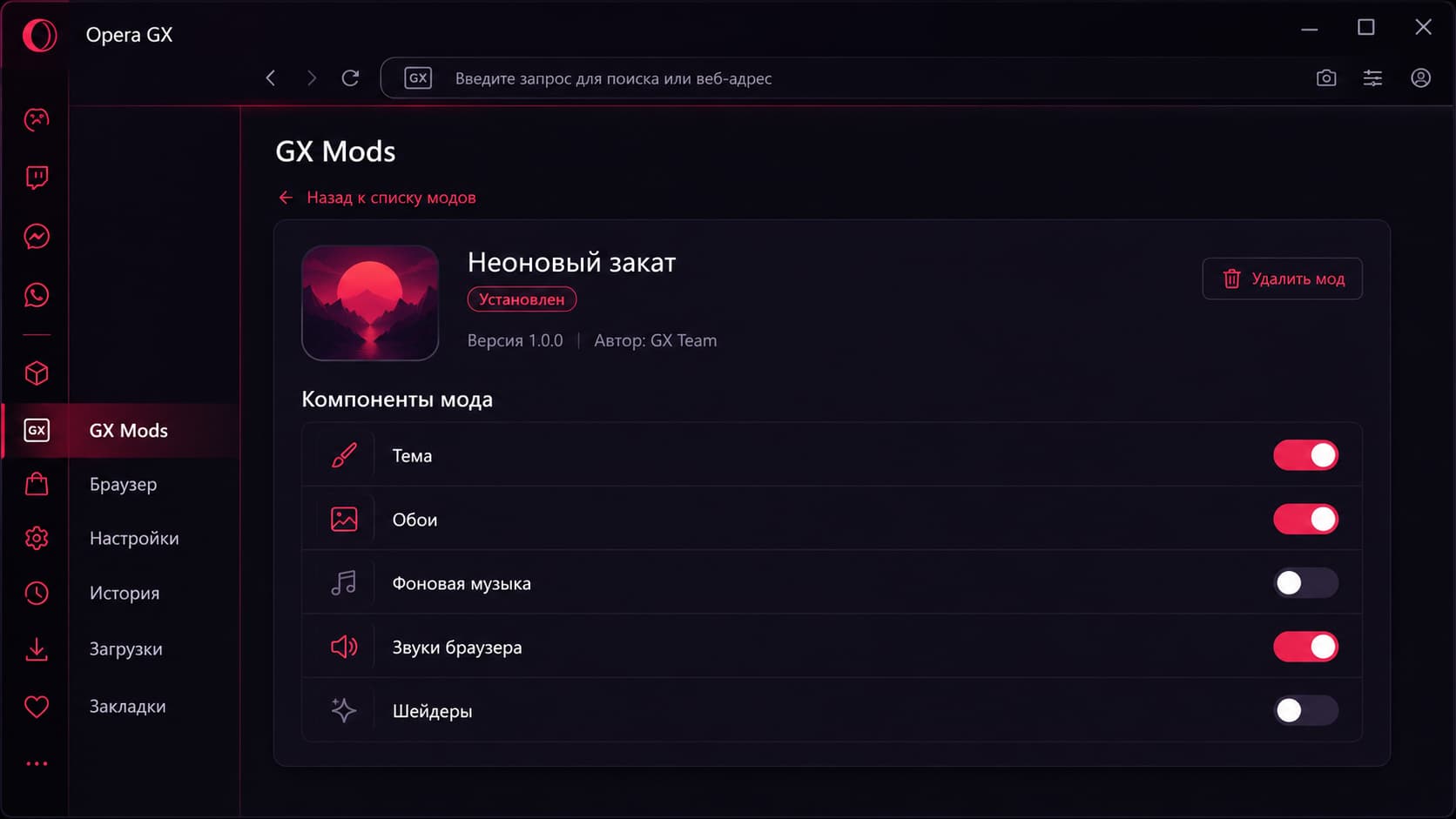
После отключения мода браузер возвращает стандартное оформление или элементы другого активного набора. Если часть старого дизайна осталась, проверьте тему, обои, музыку и шейдеры отдельно. Opera GX позволяет комбинировать компоненты разных модов.
Почему не работают моды в Opera GX
Чаще всего причина довольно простая:
- используется обычная Opera, а не Opera GX;
- мод установлен, но выключен;
- отключён отдельный компонент – например, музыка или шейдер;
- Opera GX давно не обновлялась;
- загрузку блокирует VPN, антивирус или расширение;
- GX Store временно недоступен;
- установка завершилась с ошибкой;
- конкретный мод сломан или больше не поддерживается.
Для начала установите другой мод. Если он работает, проблема не в браузере, а в выбранном наборе. Такая проверка занимает минуту и избавляет от ненужной переустановки Opera GX.
Почему не загружаются моды в Opera GX
Действуйте по порядку:
- Перезапустите браузер.
- Проверьте интернет-соединение.
- Обновите Opera GX.
- На время отключите VPN и блокировщик рекламы.
- Откройте GX Store ещё раз.
- Попробуйте установить другой мод.
- Удалите неудачно загруженный мод и повторите установку.
- Если ничего не изменилось, проверьте загрузку в новом профиле Opera GX.
Не начинайте с полной переустановки браузера. Обычно виноваты зависшая загрузка, отключённый компонент или конфликт с расширением.
Мод установлен, но работает не полностью
Это не всегда ошибка. Один набор может содержать тему и обои, но не иметь музыки. Другой меняет звуки и шейдеры, почти не затрагивая интерфейс.
Проверьте состав мода и активные элементы. Настройки отдельных компонентов можно открыть через внутренние страницы браузера:
opera://settings/sounds_settings– звуки;opera://settings/background_music_settings– фоновая музыка;opera://settings/opera-gx– оформление, обои и другие функции Opera GX.
Если музыка играет, а обои не появились, не нужно удалять весь мод. Включите нужный компонент отдельно.
Чем GX Mods отличаются от расширений
| GX Mods | Расширения |
|---|---|
| Меняют оформление, звуки и эффекты | Добавляют новые функции |
| Загружаются из GX Store | Ставятся из магазина дополнений |
| Могут объединять несколько элементов | Обычно решают одну задачу |
| Управляются через раздел GX Mods | Управляются через список расширений |
GX Mods отвечают прежде всего за внешний вид и атмосферу браузера. Блокировщик рекламы, переводчик, менеджер паролей или другой рабочий инструмент – это уже расширение.
 Загрузка...