
Как убрать рекламу в Opera и Opera GX: встроенная блокировка, всплывающие окна и исключения
Если нужно убрать рекламу в Опере, сначала включите встроенную фильтрацию. Она есть и в обычной версии браузера, и в Opera GX, поэтому для базовой очистки страниц расширение не требуется.
Если баннеры остаются, важно определить их источник. Обычные объявления, новые вкладки, push-уведомления и промо в интерфейсе браузера управляются разными параметрами.
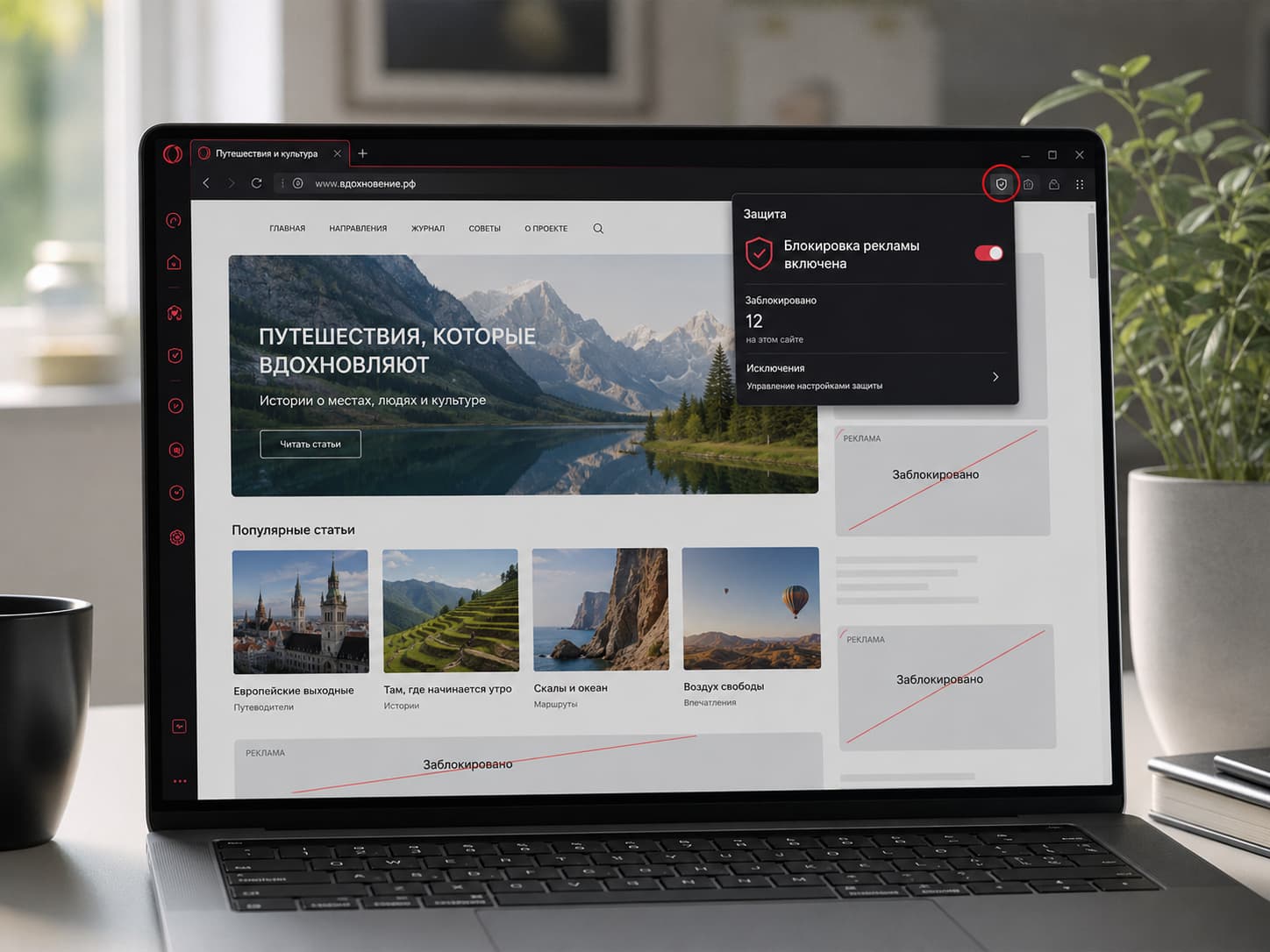
Как включить блокировку рекламы в Opera
Самый быстрый способ – открыть нужный ресурс, нажать значок щита рядом с адресной строкой и активировать фильтрацию.
Глобально функция включается так:
-
Нажмите
Alt + P. -
Откройте раздел конфиденциальности.
-
Активируйте фильтрацию объявлений.
-
Обновите вкладку.
Тот же переключатель доступен через Easy Setup.
В большинстве случаев этого достаточно, чтобы отключить рекламу в браузере Опера без дополнительных расширений. Tracker Blocker работает независимо и предназначен прежде всего для ограничения отслеживания.
После обновления вкладки можно снова открыть панель со значком щита: там видно, действует ли фильтр для текущего домена и сколько запросов было заблокировано.
14 мая 2026 года Opera представила переработанный механизм фильтрации для Opera One с поддержкой правил, совместимых с uBlock. 25 июня обновленная технология появилась и в Opera GX. Поэтому инструкции с urlfilter.ini, adblock.css или глобальным отключением JavaScript для современных версий уже не актуальны.
Как убрать рекламу в Opera GX
В Opera GX также есть встроенный Ad Blocker. Включить его можно через Alt + P либо значок щита возле адресной строки.
Он работает на обычных веб-ресурсах и способен отсекать часть объявлений на видеосервисах. Однако крупные платформы регулярно меняют способы доставки рекламного контента, поэтому результат может отличаться.
Если блокировка рекламы в Opera GX активна, но баннеры остаются, сначала посмотрите исключения и активные фильтры. Установка второго расширения обычно не должна быть первым действием.
Для браузерных игр также могут иметь значение лимиты CPU, памяти и сети, cookies и разрешения. Это разобрано в инструкции по настройке Opera GX для онлайн-игр.
Если объявления все равно показываются
Причина чаще всего связана с разрешением для конкретного домена, недостаточным набором правил либо с тем, что источник вообще не относится к обычным баннерам.
Посмотрите исключения
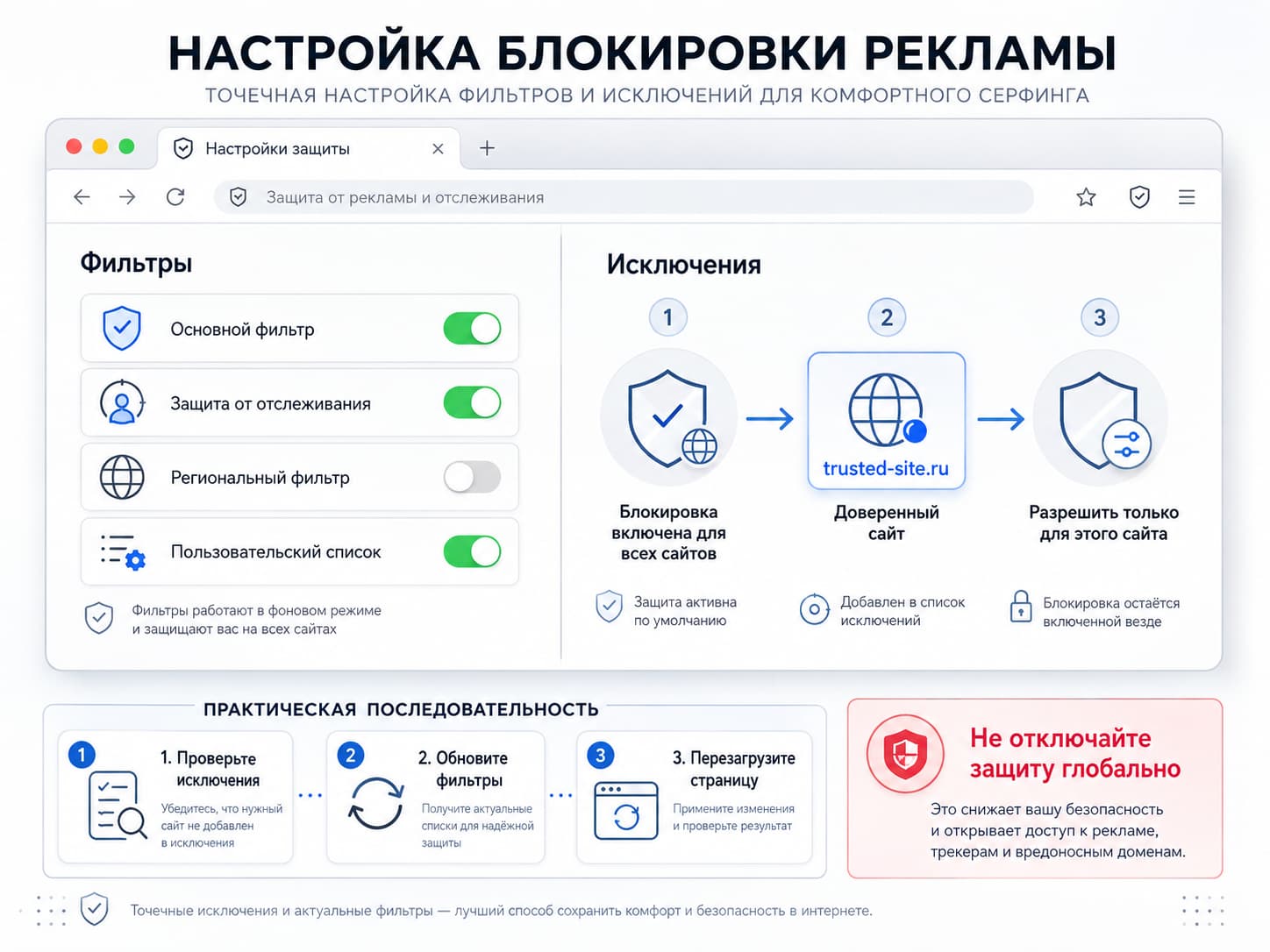
Некоторые домены могут быть освобождены от фильтрации, причем отдельные исключения способны присутствовать изначально. Поэтому этот раздел стоит открыть даже тем, кто ничего туда вручную не добавлял.
В Manage exceptions (Управление исключениями) найдите проблемный адрес. Если он разрешен, удалите запись и перезагрузите вкладку.
Этот сценарий особенно вероятен, когда проблема наблюдается только на одном ресурсе.
Обновите фильтры
В браузере используются разные наборы правил:
-
EasyList – основная очистка от объявлений;
-
EasyPrivacy – ограничение части трекеров;
-
NoCoin – защита от майнинговых скриптов;
-
региональные и языковые фильтры;
-
пользовательские наборы.
Управление находится в Settings (Настройки) → Privacy protection (Защита конфиденциальности) → Manage lists (Управление списками). Свои правила подключаются через Custom lists (Пользовательские списки) → Add (Добавить).
Обновление обычно выполняется автоматически. Если отдельные баннеры начали проходить, можно вручную обновить активные наборы или включить подходящий региональный фильтр.
В некоторых версиях также есть разрешение ненавязчивых объявлений. Если часть контента остается намеренно, стоит посмотреть параметры самой функции.
Если не блокируется реклама Яндекса
Чтобы убрать рекламу Яндекса в Опере, сначала убедитесь, что домен не находится среди разрешенных, а затем обновите фильтры.
Если доступен подходящий региональный набор правил, его можно включить. Это расширяет охват русскоязычных ресурсов, хотя не гарантирует удаление каждого формата.
Если проблема возникает только на Яндексе, переустанавливать браузер или отключать JavaScript не нужно. Более гибкое расширение имеет смысл использовать только тогда, когда штатной фильтрации действительно недостаточно.
Определите источник
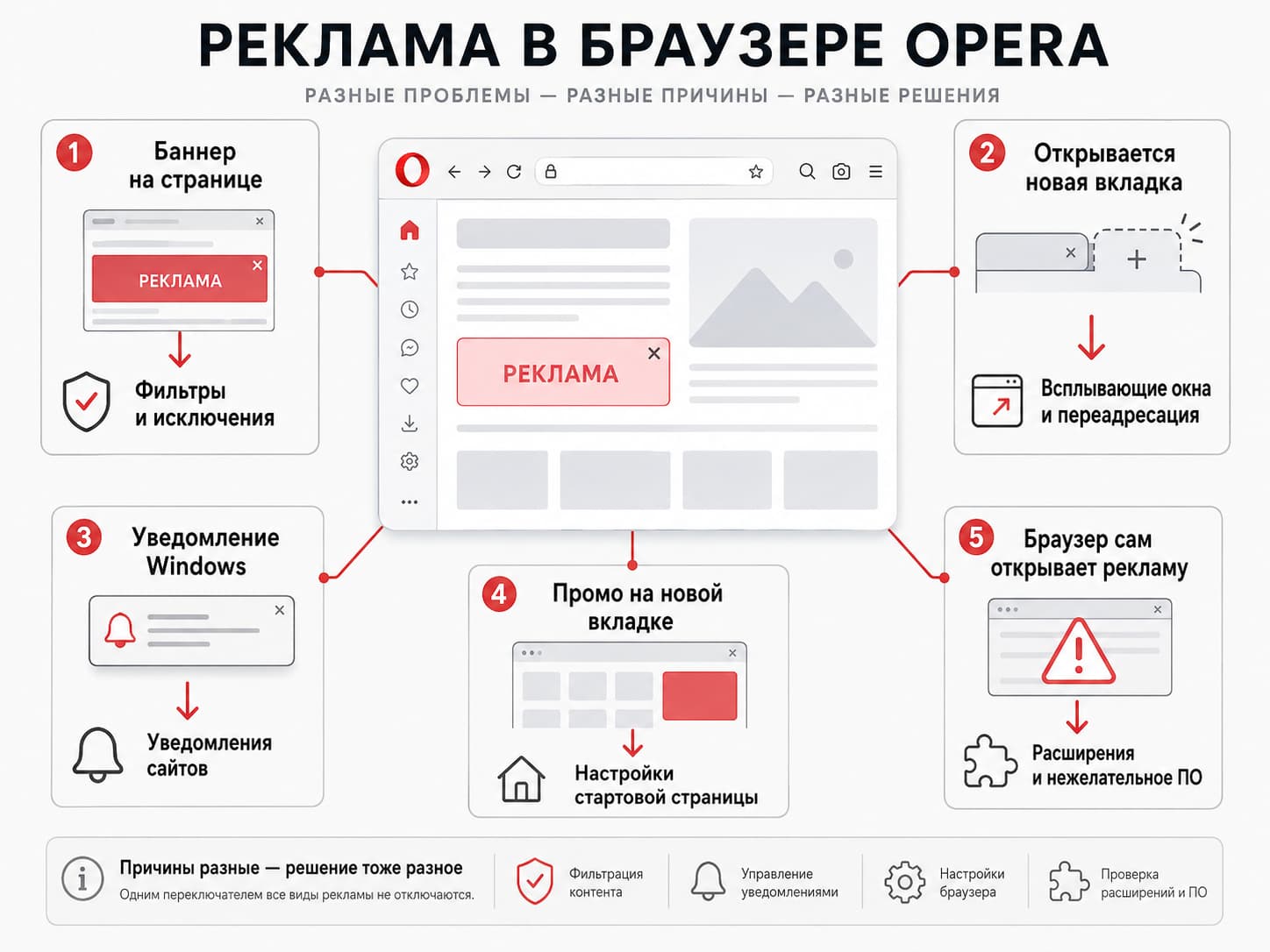
Не все, что выглядит как реклама, относится к обычным баннерам.
| Что происходит | Где искать причину |
|---|---|
| Баннер остается внутри сайта | фильтры и исключения |
| Открывается новая вкладка | Pop-ups and redirects |
| Появляется отдельное окно | разрешения pop-up |
| Сообщение возникает в углу рабочего стола | Notifications |
| Промо-плитка видна на новой вкладке | Start page |
| Предложение появляется в адресной строке | promoted suggestions |
| Браузер сам запускает рекламный адрес | расширения, автозапуск, нежелательное ПО |
Как убрать всплывающую рекламу и новые вкладки
Чтобы убрать или отключить всплывающую рекламу в Опере, откройте:
Settings (Настройки) → Privacy & security (Конфиденциальность и безопасность) → Site settings (Настройки сайтов) → Pop-ups and redirects (Всплывающие окна и переадресация).
Штатная фильтрация способна отсекать часть рекламных pop-up, но право ресурса открывать новые окна регулируется отдельно. Если вкладки продолжают появляться, работать нужно именно с этим разрешением.
Здесь можно запретить автоматические открытия либо разрешить их для конкретного домена. Последнее иногда требуется для авторизации, оплаты или интерактивных модулей.
Если новые вкладки возникают даже без посещения определенного ресурса, причина может находиться в дополнении, автозапуске или нежелательном ПО. Для такого случая есть отдельная инструкция – что делать, если Opera сама открывает рекламные страницы.
Если приходят рекламные уведомления
Push-сообщения могут появляться поверх Windows даже при свернутом браузере. Обычная фильтрация на них не действует.
Откройте:
Settings (Настройки) → Privacy & security (Конфиденциальность и безопасность) → Site settings (Настройки сайтов) → Notifications (Уведомления).
Найдите источник и удалите выданное ему разрешение либо запретите отправку уведомлений. При необходимости можно отключить и сами запросы на их показ.
Как сделать исключение для одного сайта
Если из-за фильтра перестал работать доверенный сервис, выключать функцию целиком не нужно. Нажмите щит возле адресной строки и разрешите содержимое только для текущего домена.
Так поступают, например, когда от сторонних компонентов зависят авторизация, видеоплеер, игровая механика или платежное окно. Это может быть актуально для сайтов с играми на деньги, где фильтрация иногда мешает загрузке игрового интерфейса, форме входа или платежному модулю. Если вы пользуетесь подобными, добавляйте исключение только для проверенного ресурса и внимательно проверяйте его лицензию, правила и условия вывода средств. Не отключайте защиту для неизвестных площадок.
Полное отключение функции разобрано отдельно – как отключить блокировку рекламы в Opera.
Если встроенной фильтрации недостаточно
Только после стандартных способов имеет смысл переходить к стороннему решению.
На сайте есть инструкции для двух вариантов:
-
AdGuard для Opera – дополнительные фильтры, исключения и управление содержимым;
-
uBlock Origin для Opera – более гибкие правила и ручное скрытие объектов.
Расширение особенно полезно, когда нужно убрать конкретный баннер или другой объект, для которого штатного правила нет.
Одновременно запускать несколько аналогичных решений нецелесообразно. Это усложняет поиск причины, если нужный компонент перестает работать.
Глобально отключать JavaScript ради удаления баннеров тоже не стоит: вместе с ними могут перестать работать формы входа, меню, видеоплееры, платежные модули, личные кабинеты и браузерные игры.
Как убрать промо и рекомендации самой Opera
Часть коммерческих предложений относится не к веб-контенту, а к интерфейсу браузера.
На новой вкладке или в адресной строке могут встречаться:
-
suggested Speed Dials;
-
promoted Speed Dials;
-
promoted suggestions;
-
другие рекомендации, доступность которых зависит от версии программы.
Если веб-страницы очищаются нормально, но промо-плитка остается на новой вкладке, искать причину нужно в параметрах Start page.
Предложения среди подсказок адресной строки также регулируются отдельно. Обычные рекламные фильтры на собственные элементы интерфейса браузера не рассчитаны.
Opera на Android
В Opera for Android 86 появились режимы Balanced, Enhanced и Custom. Если они есть в установленной версии:
-
Balanced меньше вмешивается в работу веб-ресурсов;
-
Enhanced фильтрует агрессивнее;
-
Custom позволяет самостоятельно выбирать правила.
Если базовый режим пропускает баннеры, сначала имеет смысл попробовать Enhanced.
Контент новостной ленты стартового экрана регулируется отдельно через News. Поэтому, если требуется убрать рекламу в Opera Android или отключить рекламу в Опере на телефоне, сначала определите, находится ли она внутри веб-страницы или в интерфейсе приложения.
Что делать, если объявления внезапно появились везде
Если раньше все работало нормально, а затем одинаковые баннеры начали возникать на разных ресурсах, проблема может быть связана не с фильтрами.
Действуйте по порядку:
-
Обновите браузер.
-
Полностью перезапустите его.
-
Откройте менеджер расширений через
Ctrl + Shift + E. -
Временно отключите недавно установленные и неизвестные дополнения.
-
Посмотрите, исчезла ли проблема.
-
При самопроизвольном открытии вкладок изучите автозапуск и систему на нежелательное ПО.
Сброс параметров – следующая мера. Если конфигурация повреждена, используйте инструкцию как сбросить настройки Opera. Сразу удалять профиль или переустанавливать программу обычно нет необходимости.
Частые вопросы
Почему объявления остаются после включения фильтрации?
Обычно причина в разрешении для конкретного домена, неподходящем наборе правил либо другом механизме: pop-up, push-уведомлении или собственном промо браузера.
Почему ресурс просит отключить AdBlock?
Некоторые веб-сервисы определяют работу фильтра или используют компоненты, которые отсекаются вместе с баннерами. Если ресурсу можно доверять, лучше разрешить содержимое только для его домена.
Почему Opera сама открывает вкладки с рекламой?
Если они появляются без действий пользователя и не связаны с текущим ресурсом, стоит изучить установленные расширения, автозапуск и систему на нежелательное ПО. Обычная блокировка рекламы в Опере такую проблему не решает.
 Загрузка...