
Opera GX для онлайн-игр: настройка браузера и выбор надежной площадки
Браузерная игра делит ресурсы с остальными вкладками, расширениями, видео и фоновыми сервисами. Поэтому даже на нормальном компьютере управление может запаздывать, звук – прерываться, а вкладка – перезагружаться.
Opera GX полезна не обещанием «ускорить все», а возможностью видеть и ограничивать нагрузку. Но настройки зависят от режима. Игра во вкладке и отдельная компьютерная игра с браузером на фоне требуют разного подхода.
GX Control: какие лимиты действительно полезны
GX Control открывается по значку спидометра на боковой панели. Там видна текущая нагрузка Opera GX и доступны ограничители RAM, CPU и сети.
RAM Limiter задает предел оперативной памяти для браузера. Слишком низкое значение приводит к выгрузке вкладок, повторной загрузке текстур и зависаниям. В качестве стартовых ориентиров можно использовать такие диапазоны:
- при 8 ГБ ОЗУ – не ниже 3–4 ГБ для игры во вкладке;
- при 16 ГБ – около 4–6 ГБ, если параллельно открыт мессенджер и несколько страниц;
- при 32 ГБ жесткий лимит обычно не нужен.
Если игра запущена отдельным клиентом, а Opera нужна для музыки, гайда или чата, лимит можно сделать строже. Для браузерной игры, наоборот, памяти лучше оставить больше.
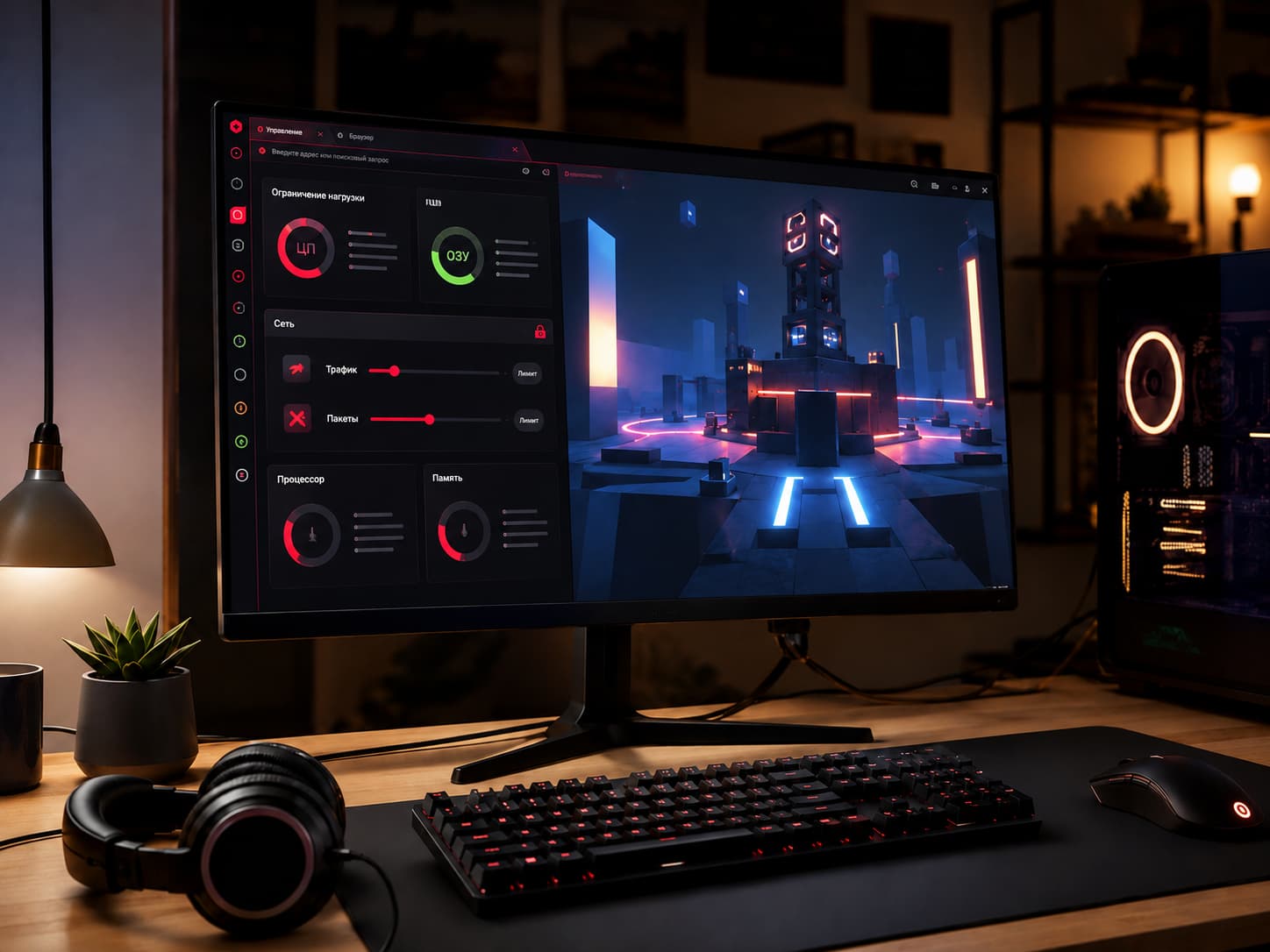
CPU Limiter полезен, когда Opera работает фоном. Он не дает видео, анимации или тяжелой странице забирать процессорное время у игрового клиента. Но внутри самой браузерной игры низкий предел часто ухудшает отклик и плавность. Начинать лучше без ограничения, затем снижать нагрузку ступенчато и после каждого изменения тестировать игру 10–15 минут.
Network Limiter не ускоряет интернет, а распределяет канал. При соединении 100 Мбит/с браузеру на фоне обычно достаточно 10–20 Мбит/с для музыки, чата и справочных страниц. Но ограничивать Opera во время игры во вкладке рискованно: игра, голосовая связь и загрузка новых сцен используют тот же канал. Производитель рекомендует Network Limiter прежде всего для ситуации, когда браузер конкурирует за трафик с отдельной игрой.
Таким образом, для клиентской игры лимиты часто полезны, для игры во вкладке их включают только после проверки фактической нагрузки.
Как подготовить Opera GX к игре
Сначала обновите браузер через «Обновление и восстановление» и перезапустите его. Затем откройте диспетчер задач Opera сочетанием Shift + Esc. Он показывает, сколько памяти и процессорного времени используют вкладки, расширения и внутренние процессы. Если одна страница постоянно держит высокую загрузку CPU, закрыть ее эффективнее, чем ограничивать весь браузер.
Перед запуском стоит:
- Закрыть видеосервисы, редакторы и вкладки с постоянно обновляемой лентой.
- Остановить загрузки и синхронизацию облачных папок.
- Отключить расширения, которые меняют содержимое страниц.
- Оставить JavaScript включенным.
- Разрешить cookies для сайта, если вход сбрасывается после обновления.
- Проверить разрешения на звук, всплывающие окна и полноэкранный режим.
- На ноутбуке подключить питание и отключить энергосбережение.
JavaScript, cookies, уведомления и всплывающие окна настраиваются через «Конфиденциальность и безопасность» – «Настройки сайтов». Для отдельного домена можно создать исключение, не меняя общие правила. Opera также позволяет удалить cookies и данные только одного сайта, что полезно при циклическом входе или ошибке загрузки аккаунта.
Несколько блокировщиков рекламы одновременно ставить не стоит. Они могут ломать авторизацию, чат, внутриигровой магазин и окно оплаты. Если доверенный сайт открывается частично, отключите встроенную блокировку только для него через значок в адресной строке. Opera поддерживает отдельные исключения для рекламы и трекеров.
Аппаратное ускорение обычно стоит оставить включенным, чтобы часть графических операций выполняла видеокарта. Отключать его имеет смысл при черном экране, мерцании, артефактах или сбоях WebGL. После изменения браузер нужно перезапустить. Если проблема исчезла, проверьте драйвер видеокарты.
Для игр удобен отдельный профиль Opera GX. В нем можно оставить только нужные расширения, закладки и разрешения сайтов. Opera GX поддерживает несколько профилей с разными наборами настроек.
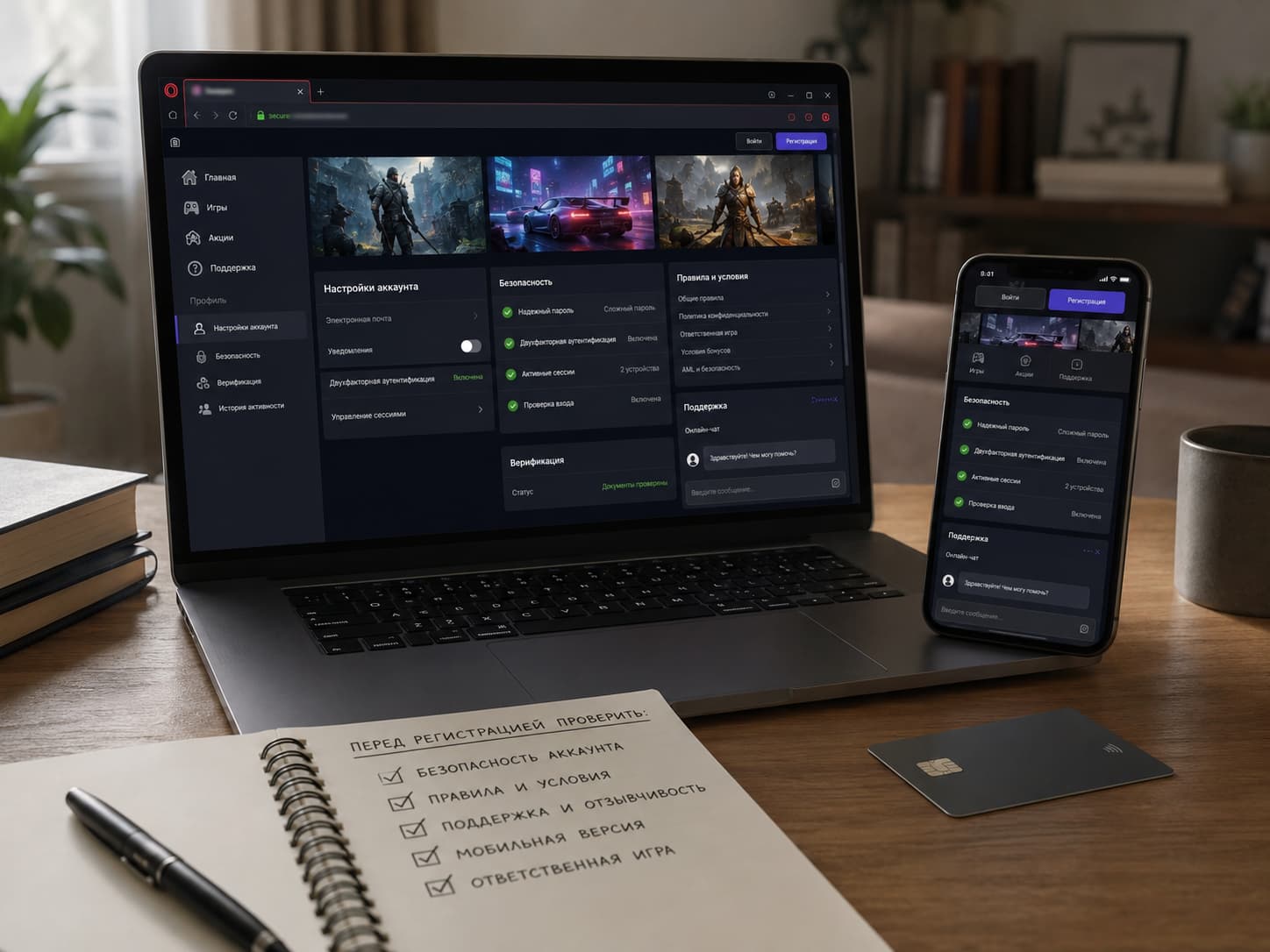
VPN при входе в платежный аккаунт лучше не включать без необходимости. Он меняет видимый IP-адрес и регион, из-за чего сервис может запросить дополнительную проверку. Для защиты аккаунта важнее уникальный пароль, двухфакторная авторизация, лимиты расходов и отказ от сохранения карты на чужом компьютере.
Правильно настроенная Opera GX не превращает слабый компьютер в игровой, зато помогает найти реальную причину торможения. Сначала измеряют нагрузку, затем закрывают лишнее и только после этого вводят лимиты. Это полезнее случайного отключения функций и подходит как для браузерных игр, так и для Opera, работающей рядом с отдельным игровым клиентом.
 Загрузка...