
Ватсап веб на компьютере в Opera за 1 минуту. Как войти и настроить
Утро. Вы уже открыли таблицу, нашли нужную цифру, приготовили файл для отправки. Осталось одно – написать клиенту в WhatsApp. И тут выясняется, что телефон где-то в куртке, на беззвучном, в другом конце комнаты. Вы идете за ним, отвлекаетесь, возвращаетесь и ловите себя на мысли, что вы только что потеряли пару минут и нить задачи.
С Opera исправить ситуацию очень просто. Мессенджер живет рядом с работой, как нормальный инструмент на компьютере. Никакой нервной беготни между экраном телефона и монитором, без лишней установки и без ощущения, что вы бросаете одно дело ради другого. Если вы когда-нибудь открывали whatsapp web, то вы понимаете идею – просто в Opera это работает гораздо удобнее.
Содержание
- Ватсап веб на компьютере в Opera работает в двух режимах
- Почему Opera удобнее для переписки, чем просто вкладка
- Быстрый вход через боковую панель Opera
- Ватсап веб войти и открыть чаты на ПК за одну минуту
- Если не подключается: что делать? Действуем без паники
- Ватсап бизнес веб для работы без ошибок и суеты
- Короткая памятка, как восстановить ватсап после удаления без лишних действий
Ватсап веб на компьютере в Opera работает в двух режимах
На практике у вас есть два понятных варианта. Оба ведут к одному результату – вы переписываетесь на большом экране, отправляете файлы с ПК и быстрее находите нужные сообщения.
Режим 1. Во вкладке. Это классическая веб версия через официальный сайт. Подходит, когда вы зашли разово, например с чужого компьютера, и хотите потом спокойно выйти из сеанса.
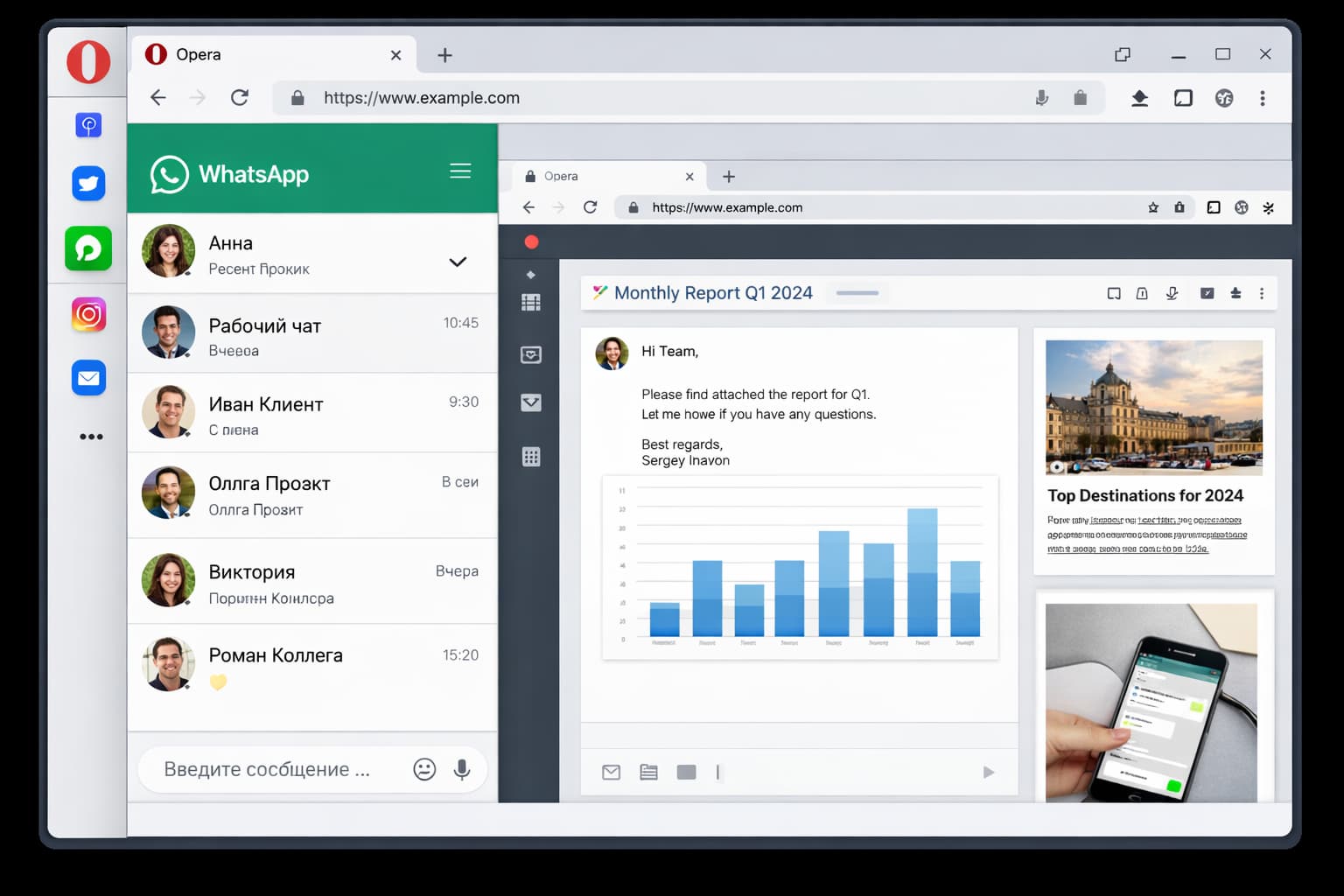
Режим 2. В боковой панели. Фишка Opera в том, что web приложение можно держать сбоку и не таскать его по вкладкам. Вы читаете письмо, оформляете документ, проверяете заказ и параллельно отвечаете в чате, не переключаясь каждые десять секунд.
Если говорить простыми словами, ватсап на компьютере в Opera ощущается как отдельное окно, хотя технически это все тот же браузерный формат. Подключение делается через QR на телефоне, а дальше вы работаете как обычно.
Почему Opera удобнее для переписки, чем просто вкладка
Когда переписка превращается в рабочий процесс, важны не функции ради функций, а мелочи, которые не крадут внимание. В Opera сильная сторона именно в этом. Чат можно держать сбоку, страницы и документы остаются перед глазами, а уведомления помогают не пропускать важное, не превращая день в бесконечный пинг.
Еще один плюс – порядок. Закрепили чат в панели, а после работы сделали быстрый выход из сеанса. Меньше вкладок, меньше хаоса, меньше шансов оставить доступ на чужом устройстве.
- Офис и продажи. Удобно отвечать клиентам рядом с почтой, счетами и CRM, не перепрыгивая на телефон.
- Склад и производство. Быстрее согласовывать детали и пересылать фото, когда компьютер уже включен и все рядом.
- Выездные специалисты. Проще держать переписку открытой вместе с картами, заявками и инструкциями.
- Бухгалтерия и документооборот. Меньше ошибок при копировании реквизитов и сумм, потому что все на одном экране.
Быстрый вход через боковую панель Opera
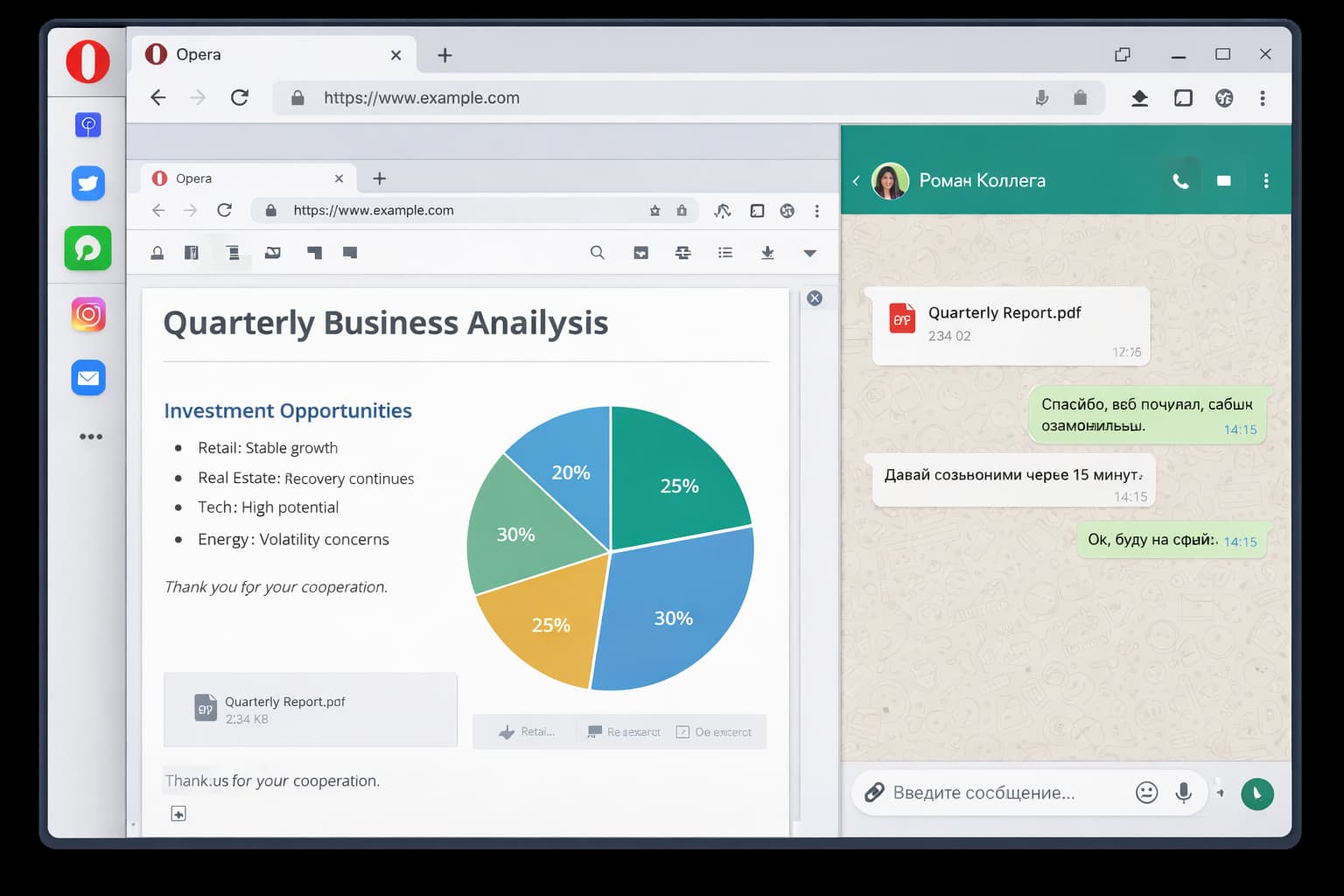
- Откройте боковую панель. В Opera нажмите значок с тремя точками внизу панели и включите показ мессенджеров, если панель скрыта.
- Выберите WhatsApp. Нажмите значок WhatsApp в боковой панели, откроется окно веб версии.
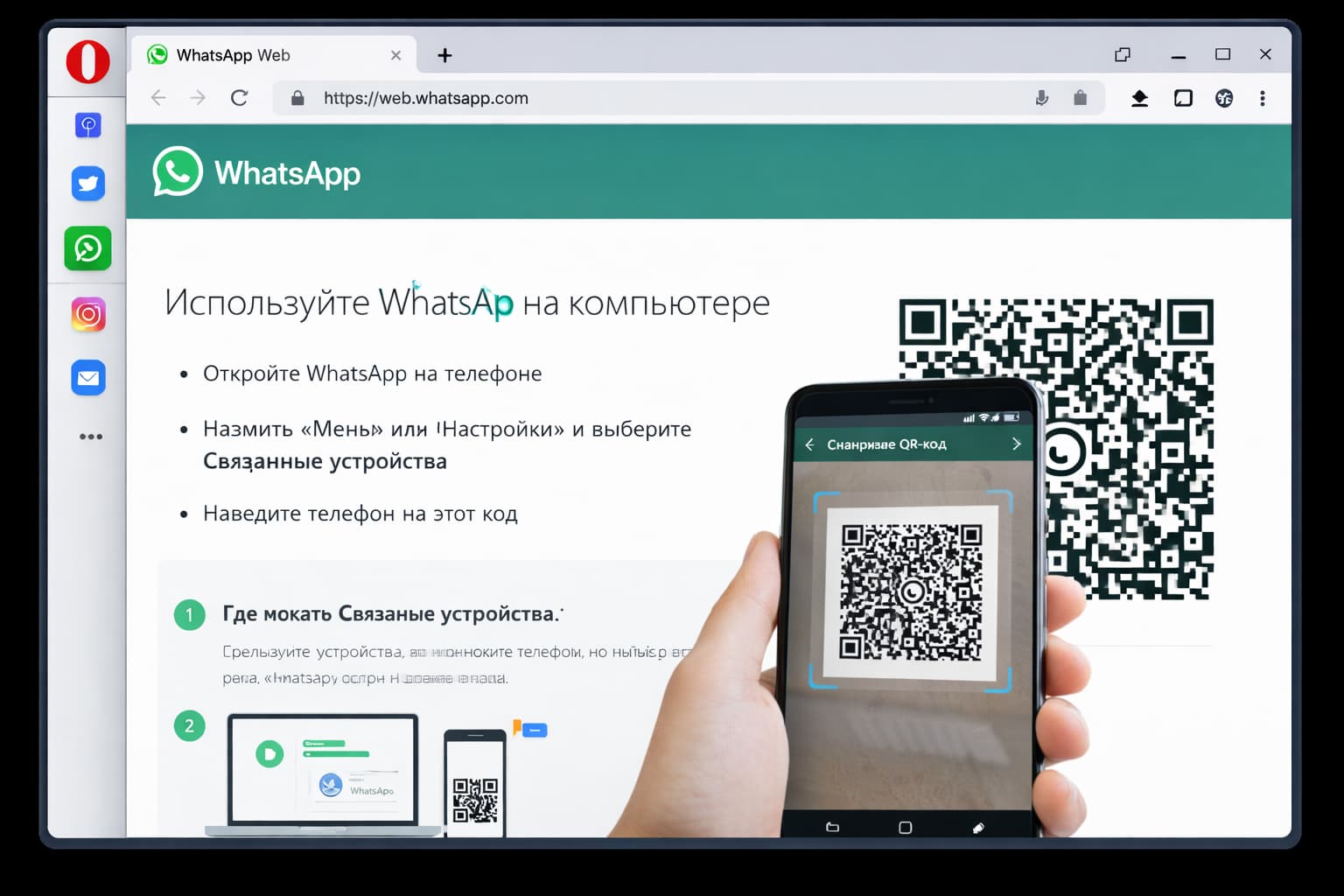
- Получите QR. На экране появится QR-код для подключения устройства.
- Откройте связанные устройства на телефоне. В приложении WhatsApp зайдите в раздел связанных устройств и выберите привязку нового устройства.
- Сканируйте QR и проверьте. Дождитесь загрузки чатов и отправьте тестовое сообщение, чтобы убедиться, что все синхронизировалось.
Если значка WhatsApp нет, проще всего открыть официальный сайт WhatsApp Web во вкладке и подключиться там. После этого можно закрепить доступ в панели, чтобы не искать его каждый раз.
Ватсап веб войти и открыть чаты на ПК за одну минуту
Самый быстрый способ начать – открыть официальный сайт WhatsApp Web и привязать компьютер к телефону через QR. Ничего устанавливать на ПК не нужно, работает как веб версия.
- Откройте QR на компьютере. В Opera зайдите на официальный сайт WhatsApp Web, на экране появится QR-код.
- Откройте связанные устройства. На телефоне запустите приложение WhatsApp и найдите раздел управления подключениями.
- Сканируйте QR. Наведите камеру на QR и дождитесь загрузки чатов на компьютере.
- Проверьте результат. Отправьте себе тестовое сообщение и прикрепите небольшой файл, чтобы убедиться, что все работает.
Где искать "Связанные устройства". На андроид и айфон путь называется похоже, но находится в разных местах меню. На iPhone это обычно в настройках внутри WhatsApp, на Android часто спрятано в меню с тремя точками. Если не видите с первого раза, не копайтесь в разделах долго, просто откройте настройки WhatsApp и ищите управление устройствами.
Иногда люди говорят вацап веб и пытаются найти кнопку входа прямо в браузере. На деле вход подтверждается только с телефона. Компьютер показывает QR, а доступ дает смартфон, это и есть правильный способ как включить работу на ПК.
Если не подключается: что делать? Действуем без паники
Почти все проблемы укладываются в несколько причин. Веб версия чувствительна к расширениям, VPN и качеству соединения. Если видите белый экран, зависание или бесконечную загрузку, пройдитесь по чек-листу сверху вниз.
- Обновите страницу. Перезагрузите вкладку и дождитесь нового QR.
- Проверьте интернет. Стабильность нужна и компьютеру, и телефону.
- Отключите VPN. Он часто ломает авторизацию и загрузку интерфейса.
- Выключите расширения. Особенно блокировщики скриптов и рекламы, затем попробуйте снова.
- Откройте инкогнито. Это быстрый тест, виноваты ли расширения и кэш.
- Увеличьте QR. Поставьте масштаб 110–125 процентов и уберите блики на экране.
- Проверьте камеру. Протрите объектив и убедитесь, что другая программа не заняла камеру.
- Сделайте перезаход. В телефоне удалите компьютер из списка связанных устройств и привяжите заново.
- Учтите ограничения. Некоторые действия и функции в веб варианте могут отличаться от телефона, это нормально для web приложения.
Если на телефоне вы вышли из аккаунта или удалили приложение, веб часть тоже перестанет работать. В таком случае восстановить whatsapp нужно сначала на смартфоне, а уже потом снова привязывать компьютер.
Ватсап бизнес веб для работы без ошибок и суеты
Для whatsapp business доступ с ПК обычно решает три задачи: отвечать быстрее, отправлять файлы без лишних пересылок и аккуратно копировать реквизиты из документов. Когда у вас ватсап онлайн открыт рядом с почтой и таблицами, меньше шанс ошибиться в сумме или адресе.
- Быстрые ответы. На компьютере проще печатать и использовать шаблоны, если у вас много одинаковых вопросов.
- Легкая отправка файлов. Документы, фото, PDF отправляются напрямую, не надо перекидывать на телефон.
- Точность в деталях. Реквизиты, номера, адреса удобнее копировать с экрана, где открыт исходный документ.
Гигиена сессий. Если это чужой компьютер, правило одно – завершайте сеанс сразу после работы. Контроль делается на телефоне в списке связанных устройств. Это особенно важно, когда вы используете вотсап веб в офисе или на выездных рабочих местах, где к одному компьютеру могут подходить разные люди.
Таким образом, для повседневной работы удобнее держать чат в боковой панели Opera, для разового доступа достаточно вкладки. Если хочется отдельного режима без зависимости от браузера, можно выбрать desktop-приложение WhatsApp. А если вы удалили приложение на телефоне и потеряли доступ, порядок всегда один: сначала восстановление на смартфоне, затем повторная привязка компьютера через QR.
Короткая памятка, как восстановить ватсап после удаления без лишних действий
- Сначала установка. На андроид откройте Google Play, на айфон – App Store и установите приложение WhatsApp.
- Затем вход по номеру. Введите номер, подтвердите код из SMS и дождитесь завершения проверки.
- Потом восстановление чатов. Если резервная копия включалась, выберите восстановить whatsapp при первом запуске и не прерывайте процесс.
- Проверьте время и Wi-Fi. Большие чаты и медиа лучше тянуть по Wi-Fi, иначе восстановление может зависнуть или растянуться.
- Верните компьютер. После восстановления откройте whatsapp web в Opera и снова привяжите устройство через QR.
- Уберите лишние сеансы. В разделе связанных устройств завершите старые входы, которые уже не нужны.
 Загрузка...