
Опера закрывается сама по себе
Каждый пользователь ПК может столкнуться с таким неприятным явлением, как вы вылет браузера. Даже в Opera, которая на данный момент является одним из самых популярных инструментов для просмотра веб-страниц, несмотря на частый выход обновлений и большую надежность, периодически возникают сбои в работе. В этой статье мы рассмотрим, почему Опера закрывается сама по себе. Также пойдет речь о способах борьбы с проблемой.
Возможные причины и пути решения с проблемой
На работу браузера могут повлиять несколько факторов:
- Наличие троянского вируса на персональном компьютере.
- Нехватка оперативной памяти или перегруженность временных файлов Opera.
- Устаревшая версия веб-обозревателя.
- Большое количество некорректно работающих расширений.
Далее мы поговорим о том, как бороться с вышеуказанными причинами, по которым интернет-обозреватель может вылетать.
Проверка компьютер на вирусы
В удалении вируса с компьютера нет ничего сложного. Если ранее установленный антивирус не справляется с защитой системы или по каким-либо причинам заблокирован, то просканировать систему на вредоносные объекты можно через Kaspersky Virus Removal Tool:
- Скачиваем утилиту на официальном сайте https://www.kaspersky.ru/downloads/thank-you/free-virus-removal-tool.

- Сохраняем файл KVRT.exe и открываем его.
- Далее, в приветственном окошке отметьте оба доступных пункта и примите лицензионные условия.

- Дождитесь завершения инициализации.
- Теперь кликните ЛКМ по кнопке «Начать проверку».
Некоторое время придется подождать, пока утилита не отсканирует компьютер на наличие угроз и не предложит их вылечить или отправить в карантин.
Чистка временных файлов
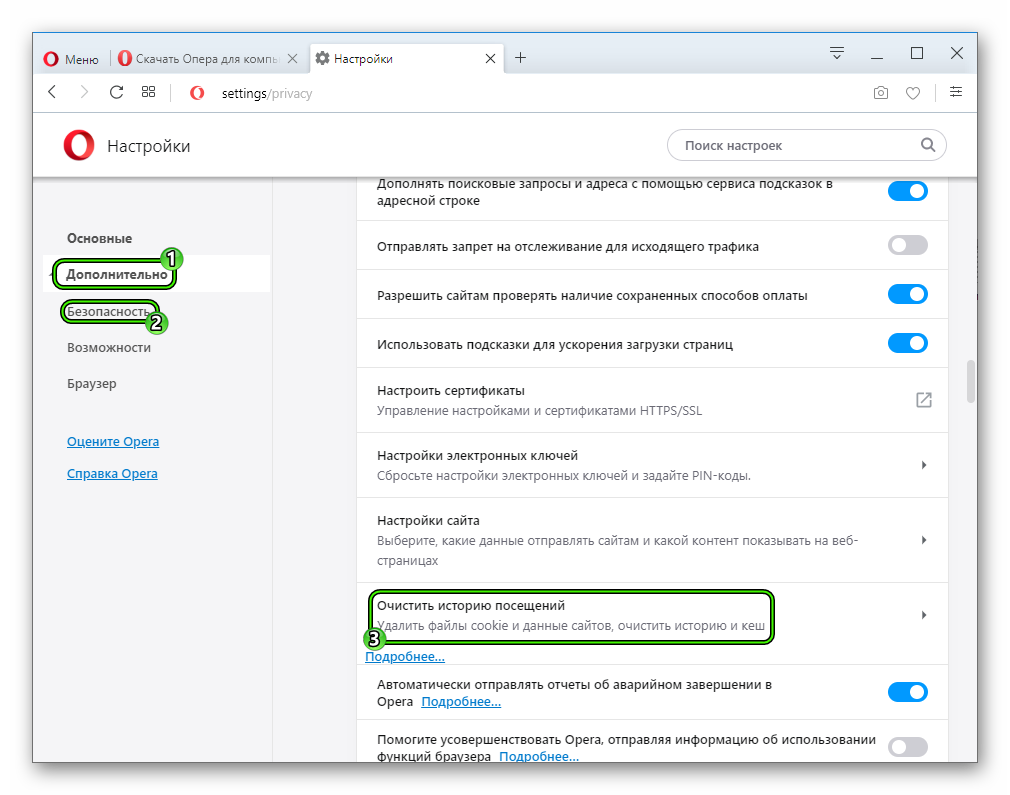
Нередко браузер вылетает из-за недостатка оперативной памяти или перегруженности временных файлов. В первом случае помочь может только закрытие лишних программ и вкладок. А во втором – их чистка. И на этой процедуре мы остановимся более детально:
- В окне Оперы нажмите сочетание клавиш
Alt +P . В результате отобразится страница «Настройки». - В левой ее части расположено меню управления. В нем поочередно откройте пункты «Дополнительно» и «Безопасность».
- Активируйте опцию «Очистить историю посещений».
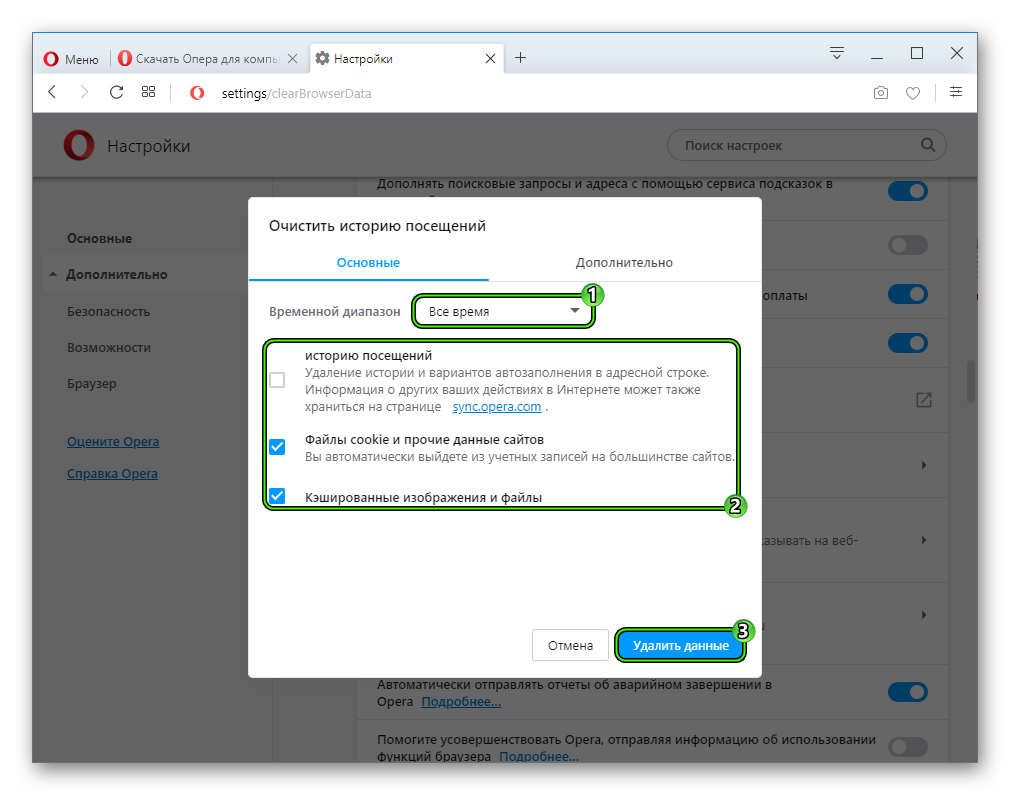
- В графе «Временной диапазон» следует выставить режим «Все время».
- Снимите выделение с верхнего пункта, а вот два остальных оставьте.
- Подтвердите выполнение процедуры с помощью кнопки «Удалить данные».
Обновление Оперы
Часто пользователи игнорируют обновления софта. А зря – каждое обновление сопровождается устранением обнаруженных ошибок предыдущих сборок, введением новых полезных функций. Так что обновление Оперы до последней версии может решить проблему с вылетами, если такая имеется.
Инструкция здесь следующая:
- Переходим в меню Оперы нажатием на значок браузера в левом верхнем углу экрана.
- Выбираем пункт «Обновление & восстановление…».

- Дожидаемся проверки на наличие новых версий и, в случае чего, соглашаемся на ее установку.
В том же меню пользователь может вернуть браузер в исходное состояние, если внезапные перезагрузки Оперы начались уже после обновления.
Восстановление данных
На той же странице имеется кнопка «Восстановить…». С ее помощью можно вернуть состояние браузера до «заводского», когда проблемы еще не было. При этом можно сбросить или только настройки, или настройки вместе с пользовательскими данными.
Отключение лишних плагинов
Опера дает пользователям возможность устанавливать многочисленное количество плагинов. Все они созданы для удобства пользования, но нередко конфликтуют между собой и с ОС. Потому стоит их хотя бы на время отключить:
- Воспользуйтесь комбинацией клавиш
Ctrl +Shift +E , чтобы попасть на нужную страницу. - Далее, кликните ЛКМ по кнопке «Отключить» напротив сомнительных дополнений.

- Повторите это действие со всеми элементами, которые вам не нужны или же вызывает сомнения.
Заключение
Данная статья актуальна не только для владельцев Оперы. Представленные в ней инструкции подойдут и для браузеров Хром, Яндекс. Если же ни один из способов не помог, стоит попробовать удалить веб-браузер со всеми остаточными файлами и установить инструмент по новой. Данная процедура изложена здесь.
 Загрузка...


